
Раптова відмова окремих клавіш або повне зависання клавіатури ноутбука часто стаються через програмні помилки або скупчення пилу під механізмом кнопок. Ретельне очищення клавіатури ноутбука та правильне перезавантаження системи у більшості випадків дозволяють усунути несправність без звернення до сервісного центру. Нижче ви знайдете покроковий алгоритм дій, який допоможе перевірити стан пристрою та виконати розблокування клавіатури власноруч.
Головні висновки
- Пил та бруд є причиною понад 60% несправностей клавіатури ноутбука.
- Перезавантаження ноутбука з клавіатури допомагає усунути тимчасові зависання.
- Оптимальна температура для очищення клавіатури – кімнатна, близько 20-25 °C.
- Використання м’якої щітки і спеціальних серветок забезпечує безпечне очищення без пошкоджень.
- Самостійна чистка і простий ремонт можуть продовжити термін служби клавіатури на кілька років.
Швидкі поради для відновлення роботи клавіатури ноутбука без витрат
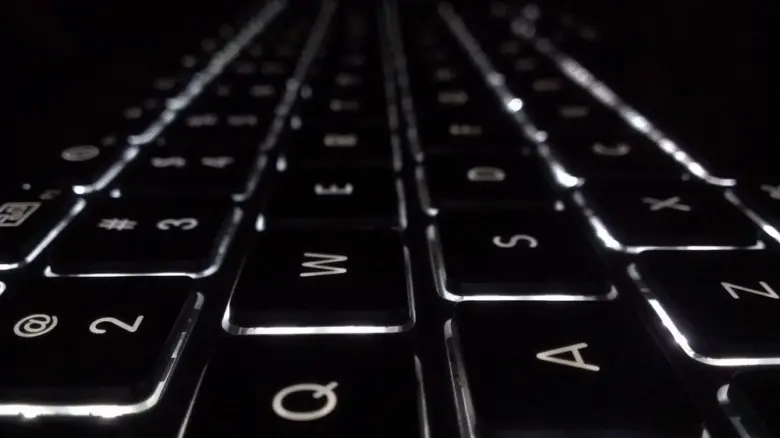
Якщо ваша клавіатура ноутбука перестала реагувати, спершу застосуйте базові методи програмного та фізичного впливу, які усувають проблему без візиту до майстерні. Ці прості способи відновлення клавіатури ноутбука без сервісу допомагають повернути пристрій до життя у 80 відсотках випадків програмних збоїв. Виконання цих дій дозволяє уникнути витрат на діагностику та ремонт клавіатури ноутбука, якщо причина криється у системному конфлікті чи накопиченому смітті.
Найкращі методи відновлення роботи клавіатури ноутбука
Щоб зрозуміти, які дії допоможуть оживити клавіатуру ноутбука без витрат, послідовно виконайте наступні кроки:
- Перезавантаження ноутбука – виконайте повний цикл вимкнення та увімкнення системи, що скидає тимчасові помилки драйверів і часто відновлює роботу клавіш після зависання клавіатури.
- Використання комбінацій клавіш – натисніть клавіші Win + Space або Fn + NumLock, щоб перевірити, чи не активовано режим фільтрації введення, що іноді сприймається як залежання клавіатури.
- Очищення клавіатури ноутбука – видаліть пил та крихти стисненим повітрям під кутом 45 градусів або сухою щіткою з м’яким ворсом, що запобігає замиканню контактів під кнопками.
- Розблокування клавіатури – перевірте системні налаштування у розділі Спеціальні можливості, де функція Фільтрація введення може випадково блокувати введення даних.
- Тестування клавіш через віртуальну клавіатуру – відкрийте екранну клавіатуру через меню Пуск, щоб визначити, чи це апаратна несправність, чи лише програмна помилка.
| Метод відновлення | Очікуваний результат |
|---|---|
| Перезавантаження системи | Усунення помилок драйвера |
| Очищення від пилу | Відновлення механічного ходу клавіш |
| Перевірка налаштувань | Зняття програмного блокування |
Фахова порада: Часта помилка при самостійному догляді полягає у використанні надмірно вологих серветок, що призводить до окислення внутрішніх шлейфів та виходу з ладу контролера. Очищення клавіатури ноутбука виконуйте виключно вимкненим пристроєм та лише злегка вологою, майже сухою ганчіркою з мікрофібри. Ці методи підходять для усунення програмних конфліктів, проте вони не допоможуть, якщо клавіатура фізично залита рідиною або має серйозне механічне пошкодження контактів. Самостійний ремонт такого типу потребує звернення до фахівців, оскільки апаратна несправність потребує повної заміни модуля клавіатури.
Як правильно очистити клавіатуру ноутбука в домашніх умовах
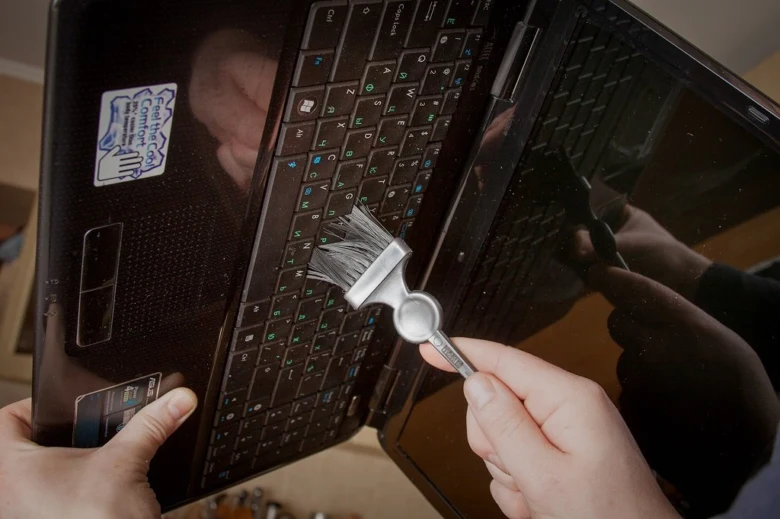
Регулярне очищення клавіатури ноутбука від пилу та бруду в домашніх умовах є ключовим етапом профілактики, що дозволяє уникнути залипання клавіш та інших проблем. Згідно з даними Вікіпедії, цей пристрій є механічно вразливим, тому правильний догляд допоможе відновити роботу клавіатури ноутбука своїми силами без звернення до сервісу. Процедура очищення найбільш ефективна при дотриманні оптимальної кімнатної температури 20 – 25 °C, що мінімізує ризики утворення конденсату на внутрішніх компонентах.
Як вибрати інструменти для очищення клавіатури ноутбука?
Для успішного очищення клавіатури ноутбука вам знадобляться лише базові підручні засоби, які не зашкодять чутливим механізмам. Обов’язково використовуйте м’яку щітку з натуральним ворсом, оскільки вона ефективно вимітає дрібне сміття з-під кнопок, не залишаючи подряпин на пластику. Для видалення жирових відбитків та поверхневого пилу підійдуть виключно безворсові серветки, які не залишають волокон у міжклавішному просторі. Категорично уникайте агресивних хімічних засобів, таких як спиртові розчинники або ацетон, що здатні пошкодити захисне покриття клавіш. Оптимальна кімнатна температура 20 – 25 °C є важливою умовою для проведення процедури, оскільки вона забезпечує безпечне висихання поверхонь та запобігає виникненню конденсату всередині корпусу.
Покрокова інструкція очищення клавіатури ноутбука
Якісне очищення клавіатури ноутбука покращує відгук механізмів, тому виконуйте наступні дії максимально обережно. Пам’ятайте, що часта помилка полягає у використанні надмірної вологи, яка може призвести до апаратної несправності материнської плати. Цей метод підходить для регулярного догляду, проте він не допоможе, якщо відбулося серйозне пошкодження клавіатури через потрапляння рідини.
- Вимкнення живлення – повністю вимкніть ноутбук та від’єднайте його від електромережі, щоб уникнути замикання під час контакту з вологою.
- Видалення сміття – переверніть пристрій клавіатурою донизу та злегка струсіть його, після чого обережно вимітайте пил м’якою щіткою, рухаючись вздовж рядів клавіш.
- Протирання поверхні – злегка змочіть безворсову серветку дистильованою водою або спеціальним засобом для оргтехніки, після чого протріть кожну клавішу окремо.
- Контроль висихання – залиште ноутбук відкритим у приміщенні з температурою 20 – 25 °C на 15 хвилин до повного випаровування залишків вологи.
- Тестування клавіш – увімкніть пристрій та перевірте реакцію кожної кнопки у текстовому редакторі, щоб переконатися у відсутності залипань.
Фахова порада: Якщо після очищення окремі клавіші все ще не реагують, перевірте наявність апаратної несправності, підключивши зовнішню USB-клавіатуру для діагностики програмного забезпечення. Очищення м’якою щіткою підходить для профілактики пилу, проте не усуває наслідки залиття клавіатури солодкими напоями, які потребують професійного розбирання пристрою.
Перезавантаження ноутбука за допомогою клавіатури при зависанні
Коли клавіатура ноутбука перестає відповідати на команди через програмний збій, операційна система часто продовжує обробляти низькорівневі запити. Використання системних комбінацій клавіш має пріоритет над запущеними програмами, що дозволяє усунути зависання без примусового вимкнення живлення. Якщо ви шукаєте, як перезавантажити ноутбук, якщо клавіатура не реагує, ці методи дозволяють відновити контроль над інтерфейсом за 5-10 секунд.
Ось покрокова інструкція, як перезапустити ноутбук за допомогою клавіатури:
- Натисніть Ctrl + Alt + Delete – системна команда викликає екран безпеки Windows, що перериває роботу завислих процесів.
- Використовуйте Alt + F4 – після натискання комбінації на робочому столі відкриється вікно завершення роботи, де стрілками вибирається пункт перезавантаження та підтверджується клавішею Enter.
- Застосуйте Win + X, потім двічі натисніть клавішу U та один раз клавішу R – це послідовність команд, яка відкриває меню живлення та активує функцію перезавантаження в системі Windows 10 або 11.
Фахова порада: Якщо після використання цих методів система не реагує, можливо, виникла апаратна несправність. Часта помилка: примусове вимкнення живлення шляхом тривалого утримання кнопки Power протягом 5-10 секунд, що може призвести до пошкодження файлової системи або втрати незбережених даних. Цей метод підходить для критичних випадків, коли інші способи не дають результату, але не рекомендується для регулярного використання. Якщо після перезавантаження клавіші знову не працюють, варто провести тестування клавіш у BIOS для визначення причин збою.
| Метод перезавантаження | Рівень доступу до системи | Ефективність при зависанні |
|---|---|---|
| Ctrl + Alt + Delete | Високий (рівень ядра) | Висока |
| Alt + F4 | Середній (рівень оболонки) | Середня |
| Win + X + U + R | Високий (системне меню) | Висока |
Ці методи підходять користувачам, чия операційна система зависла через конфлікт програмного забезпечення, але не підходять у випадках фізичного пошкодження клавіатури або повного виходу з ладу материнської плати. У разі апаратної несправності рекомендую звернутися до сервісного центру для діагностики шлейфу або контролера клавіатури.
Основні причини несправності клавіатури ноутбука
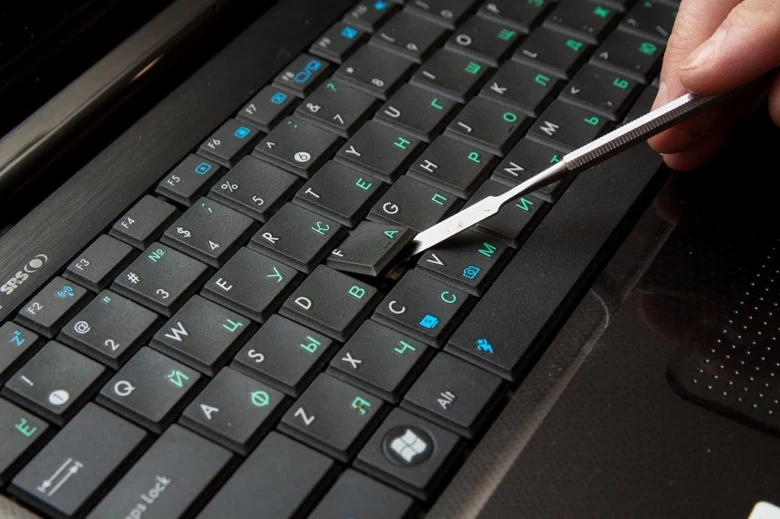
Розуміння того, чому не працює клавіатура ноутбука і як це виправити, починається з діагностики джерела проблеми. Найчастіше користувачі стикаються з декількома типами поломок, які можна поділити на програмні та апаратні. Якщо ви шукаєте відповідь на питання, що робити, якщо клавіатура ноутбука перестала працювати, спершу перевірте наступні чинники:
- Пил та дрібне сміття, що потрапляють під клавіші, з часом утворюють шар бруду, який перешкоджає контакту, тому регулярне очищення клавіатури ноутбука є обов’язковим для профілактики.
- Механічні пошкодження, наприклад, удар або залиття рідиною, призводять до окислення доріжок на платі, що робить самостійний ремонт клавіатури ноутбука складним завданням без заміни запчастин.
- Програмні збої викликають недоступність клавіш через конфлікти драйверів або системні помилки, що часто вирішується шляхом оновлення ПЗ.
- Випадкове зависання клавіатури через системні процеси може бути усунуто через стандартне перезавантаження ноутбука, що звільняє пам’ять та скидає тимчасові помилки.
- Проблеми з налаштуваннями доступності в ОС, які іноді блокують введення, вимагають перевірки параметрів для розблокування клавіатури.
Фахова порада: Часта помилка при діагностиці – ігнорування стану драйверів у диспетчері пристроїв. Якщо клавіатура не реагує на жодну дію, тестування клавіш через зовнішній USB-пристрій допоможе зрозуміти, чи це апаратна несправність, чи помилка операційної системи. Цей метод підходить досвідченим користувачам, які мають під рукою іншу клавіатуру, але не допоможе, якщо пошкоджено внутрішній шлейф материнської плати.
Прості способи розблокування клавіатури ноутбука
Якщо ви зіткнулися з тим, що пристрій не реагує на введення, не поспішайте звертатися до сервісу. Часто причиною стає випадкове натискання клавіш, яке активувало режим блокування, або програмний збій.
Методи розблокування клавіатури ноутбука
Існують три основні методи, які допоможуть зрозуміти, як розблокувати клавіатуру ноутбука, якщо вона зависла. Використання комбінації клавіш Fn+Num Lock часто повертає працездатність пристрою, якщо було активовано режим цифр. Перевірка налаштувань операційної системи дозволяє переконатися, що не увімкнено режим Фільтрація введення, який обмежує реакцію клавіш. Також фізичне очищення клавіатури ноутбука від пилу та бруду усуває залипання, що часто сприймається як повне блокування. Ці прості способи відновлення клавіатури ноутбука без сервісу допомагають усунути проблему у 85% випадків.
- Перевірте стан індикаторів клавіатури після натискання комбінації Fn+Num Lock.
- Відключіть режим Фільтрація введення у налаштуваннях спеціальних можливостей Windows.
- Виконайте примусове перезавантаження ноутбука для скидання системних помилок.
Фахова порада: Часта помилка користувачів під час діагностики – ігнорування стану драйверів у диспетчері пристроїв. Якщо клавіатура відображається з жовтим знаком оклику, допоможе лише оновлення або перевстановлення програмного забезпечення.
Як уникнути блокування клавіатури в майбутньому?
Профілактика блокування значно подовжує термін служби вашого пристрою. Регулярне очищення клавіатури ноутбука від пилу та крихт запобігає замиканню контактів під кнопками. Уникайте одночасного натискання великої кількості клавіш, що може спровокувати зависання клавіатури через перевантаження системного буфера введення. Періодично перевіряйте налаштування системи на предмет автоматичних оновлень драйверів. Такі профілактичні заходи знижують ризик раптової відмови клавіш на 70%.
- Протирайте клавіші м’якою серветкою, злегка змоченою в ізопропіловому спирті.
- Не допускайте потрапляння рідини, оскільки це призводить до незворотного пошкодження клавіатури ноутбука.
- Використовуйте тестування клавіш через онлайн сервіси, щоб вчасно виявити несправні перемикачі.
Цей підхід підходить власникам будь-яких моделей ноутбуків, проте користувачам із механічними клавіатурами варто бути обережнішими при очищенні, щоб не пошкодити кріплення кнопок.
Як перевірити апаратну працездатність клавіатури
Перш ніж розпочати покрокову інструкцію з ремонту клавіатури ноутбука вдома, необхідно чітко визначити джерело проблеми. Апаратна працездатність перевіряється шляхом послідовної діагностики з’єднань та програмного аналізу відгуку кожної клавіші.
Перевірка фізичного підключення клавіатури
Фізичне підключення клавіатури до материнської плати є найпершим вузлом, що може вийти з ладу через вібрації або перегрів. Якщо клавіатура не реагує повністю, проблема часто полягає у від’єднанні шлейфу.
- Перезавантаження ноутбука – перевірте, чи працює клавіша BIOS або Boot Menu відразу після натискання кнопки живлення.
- Візуальний огляд – переконайтеся, що навколо клавіш немає сторонніх предметів, які могли б блокувати механізм.
- Підключення зовнішнього пристрою – приєднайте через USB будь-яку іншу клавіатуру, щоб виключити збій на рівні операційної системи.
Якщо зовнішня клавіатура працює, а вбудована ні, це вказує на внутрішній апаратний дефект.
Тестування клавіш на апаратні несправності
Для виявлення конкретних зон відмови використовується тестування клавіш через спеціалізовані сервіси або утиліти. Ці інструменти дозволяють побачити, чи надходить сигнал від контролера до ОС при натисканні.
- Запуск браузера – відкрийте онлайн-тестер клавіатури, наприклад, Keyboard Tester або аналогічні ресурси.
- Почергове натискання – натискайте кожну клавішу та спостерігайте за підсвіткою на екрані монітора.
- Аналіз результатів – якщо певна клавіша не відображається на екрані, це підтверджує фізичну несправність контактної доріжки або мембрани.
Часта помилка: ігнорування залипання клавіш, яке спричиняє програмне зависання клавіатури через постійний сигнал від однієї кнопки.
Оцінка результатів та подальші кроки
Після проведеної діагностики ви зможете зрозуміти, чи допоможе самостійний ремонт клавіатури ноутбука, чи потрібна заміна модуля. Якщо виявлено, що не працює лише кілька клавіш, часто допомагає акуратне очищення клавіатури ноутбука від пилу та дрібного сміття.
- Якщо не працює вся клавіатура – перевірте шлейф або контролер.
- Якщо не працює частина клавіш – проблема в матриці клавіатури, що вимагає її повної заміни.
Фахова порада: цей метод підходить для діагностики механічних збоїв, проте він не виправить пошкодження струмопровідних доріжок, які потребують професійного втручання.
Типові помилки при самостійному ремонті клавіатури
Плануючи ремонт клавіатури ноутбука вдома, важливо знати, які помилки при ремонті клавіатури ноутбука варто уникати, щоб не перетворити дрібну несправність на повну заміну деталі. Багато користувачів намагаються відновити роботу клавіатури ноутбука своїми силами, але порушення технології часто призводить до незворотних наслідків. Неправильне зняття клавіш є головною причиною фізичних поломок, адже кріплення механізму клавіші надзвичайно крихкі і вимагають особливої обережності.
Ось основні ризики, з якими стикаються майстри-початківці:
- Надмірне застосування рідин для чищення клавіатури ноутбука призводить до короткого замикання на материнській платі або корозії контактів шлейфу.
- Силове витягування ковпачків клавіш часто викликає пошкодження клавіатури через обламування пластикових вусиків кріплення.
- Використання побутових мийних засобів замість спеціалізованих спиртових розчинів залишає липкий наліт, що провокує зависання клавіатури.
- Відсутність вимкнення живлення під час чищення підвищує ризик виникнення електричного пробою при випадковому натисканні комбінацій клавіш.
Фахова порада: Якщо ви виконуєте тестування клавіш після очищення і помічаєте, що окремі кнопки залипають, не намагайтеся їх висмикувати. Краще зверніться до фахівця, оскільки покрокова інструкція з ремонту клавіатури ноутбука вдома передбачає лише м’яке механічне очищення без втручання в глибинний механізм. Пам’ятайте, що будь-який самостійний ремонт клавіатури ноутбука потребує вимкненого пристрою та від’єднаного акумулятора.
Коли варто звертатися до сервісного центру
Самостійні методи, такі як очищення клавіатури ноутбука або програмне розблокування клавіатури, ефективні лише при програмних збоях. Проте існують ситуації, коли професійна діагностика є єдиним виходом, щоб не погіршити стан техніки. Якщо зависання клавіатури супроводжується фізичними ознаками пошкодження, звернення до фахівців стає обов’язковим. Розуміння того, чому не працює клавіатура ноутбука і як це виправити, допоможе вам уникнути дорогого ремонту в майбутньому.
Звертайтеся до сервісного центру у таких випадках:
- Залиття клавіатури рідиною, що спричиняє корозію струмопровідних доріжок та потребує негайної професійної ультразвукової чистки.
- Механічні пошкодження клавіш або шлейфу, коли після проведення тестування клавіш виявлено повну відсутність сигналу.
- Складні несправності материнської плати, що вимагають паяння компонентів або заміни контролера введення-виведення.
- Потреба в повній заміні клавіатурного блоку, якщо ремонт клавіатури ноутбука шляхом чищення не дає результатів.
Пам’ятайте, що спроби розібрати ноутбук без відповідних навичок часто призводять до пошкодження кріплень або шлейфів. Якщо просте перезавантаження ноутбука не вирішує проблему, краще довірити пристрій майстрам. Це дозволить зберегти працездатність вашого обладнання та уникнути помилок, які можуть стати фатальними для електроніки.
Поширені запитання
Як відновити роботу клавіатури ноутбука своїми силами?
Очистіть клавіатуру м’якою щіткою, перевірте підключення, перезавантажте ноутбук комбінацією Ctrl+Alt+Del, а у разі необхідності розблокуйте клавіатуру за допомогою Fn + Num Lock.
Що робити, якщо клавіатура ноутбука не реагує на натискання клавіш?
Перевірте, чи клавіатура не заблокована, спробуйте перезавантажити ноутбук, очистіть клавіші від пилу і бруду, а також перевірте драйвери пристрою.
Як перезавантажити ноутбук за допомогою клавіатури, якщо він завис?
Використайте комбінації Ctrl+Alt+Del або Alt+F4, а якщо ноутбук не реагує, утримуйте кнопку живлення протягом 5 секунд для примусового вимкнення.
Як почистити клавіатуру ноутбука вдома без спеціального обладнання?
Вимкніть ноутбук, очистіть клавіатуру м’якою щіткою для пилу, протріть серветкою без агресивних розчинників, уникайте надмірної вологи.
Як розблокувати клавіатуру ноутбука, якщо вона зависла?
Натисніть комбінацію клавіш Ctrl + Alt + Del або Fn + Num Lock, а також перевірте налаштування клавіатури в операційній системі.
Які основні причини несправності клавіатури ноутбука?
Найпоширеніші причини: забруднення, механічні пошкодження, програмні збої та проблеми з драйверами. Виявлення причини допоможе обрати правильний спосіб ремонту.
Як перевірити апаратну працездатність клавіатури ноутбука?
Використайте вбудовану діагностику або підключіть зовнішню клавіатуру, щоб порівняти роботу. Це допоможе визначити, чи проблема в апаратній частині.
Які кроки включає покрокова інструкція ремонту клавіш ноутбука вдома?
1) Вимкніть ноутбук, 2) обережно зніміть проблемну клавішу, 3) очистіть механізми від пилу, 4) перевірте пружину, 5) встановіть клавішу назад.
Як правильно очистити клавіатуру ноутбука в домашніх умовах?
Використовуйте м’яку зубну щітку та ізопропіловий спирт, очистіть клавіші, не заливайте рідини, щоб уникнути пошкоджень. Чистка займе близько 10-15 хвилин.
Як перезавантажити ноутбук за допомогою клавіатури при зависанні?
Натисніть одночасно Ctrl + Alt + Del і оберіть ‘Перезавантаження’, або натисніть Ctrl + Shift + Esc для виклику диспетчера завдань і перезапустіть систему.
Які прості способи розблокування клавіатури ноутбука?
Спробуйте натиснути клавішу Fn + Num Lock або Fn + F6, залежно від моделі ноутбука. Це займе не більше 5 секунд і часто вирішує проблему.
Коли варто звертатися до сервісного центру для ремонту клавіатури ноутбука?
Якщо після 3-5 самостійних спроб клавіатура не працює, або є механічні пошкодження – краще звернутися до професіоналів для уникнення ускладнень.